Einrichten der Zwei-Faktor-Authentifizierung mit KeePassXC
Wir führen für bestimmte Dienste eine Zwei-Faktor-Authentifizierung ein. Dabei handelt es sich um einen zusätzlichen Schutz für Ihre zentralen Nutzerdaten. Damit können Angreifer nicht auf die Nutzer-Accounts zugreifen, selbst wenn sie das betreffende Passwort kennen. Das Passwort ist der erste Authentifizierungsfaktor und ein temporärer, einmal nutzbarer Bestätigungscode wird als zweiter Faktor eingesetzt.
Für diesen zweiten Faktor (TOTP Token) ist i.d.R. ein Smartphone mit einer entsprechenden App notwendig, über das dieser Token registriert werden kann. Eine weitere Methode ist die Registrierung des Token mittels Passwort-Manager KeePassXC auf einem PC.
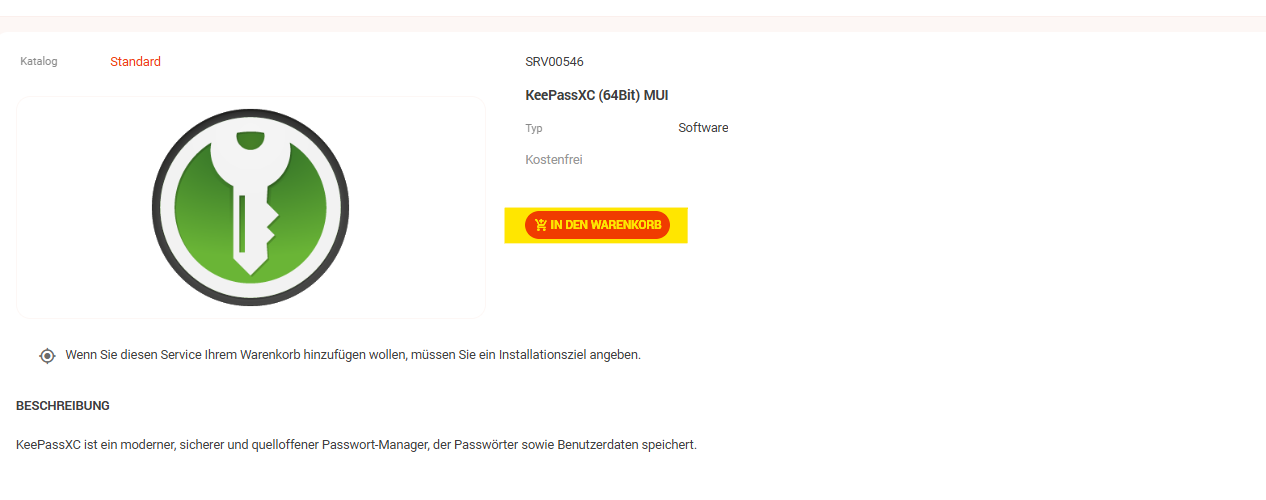
- Öffnen Sie folgende Link Software :: Matrix42 (nur MHH intern) und Klicken Sie auf in den Warenkorb (Bild 1)
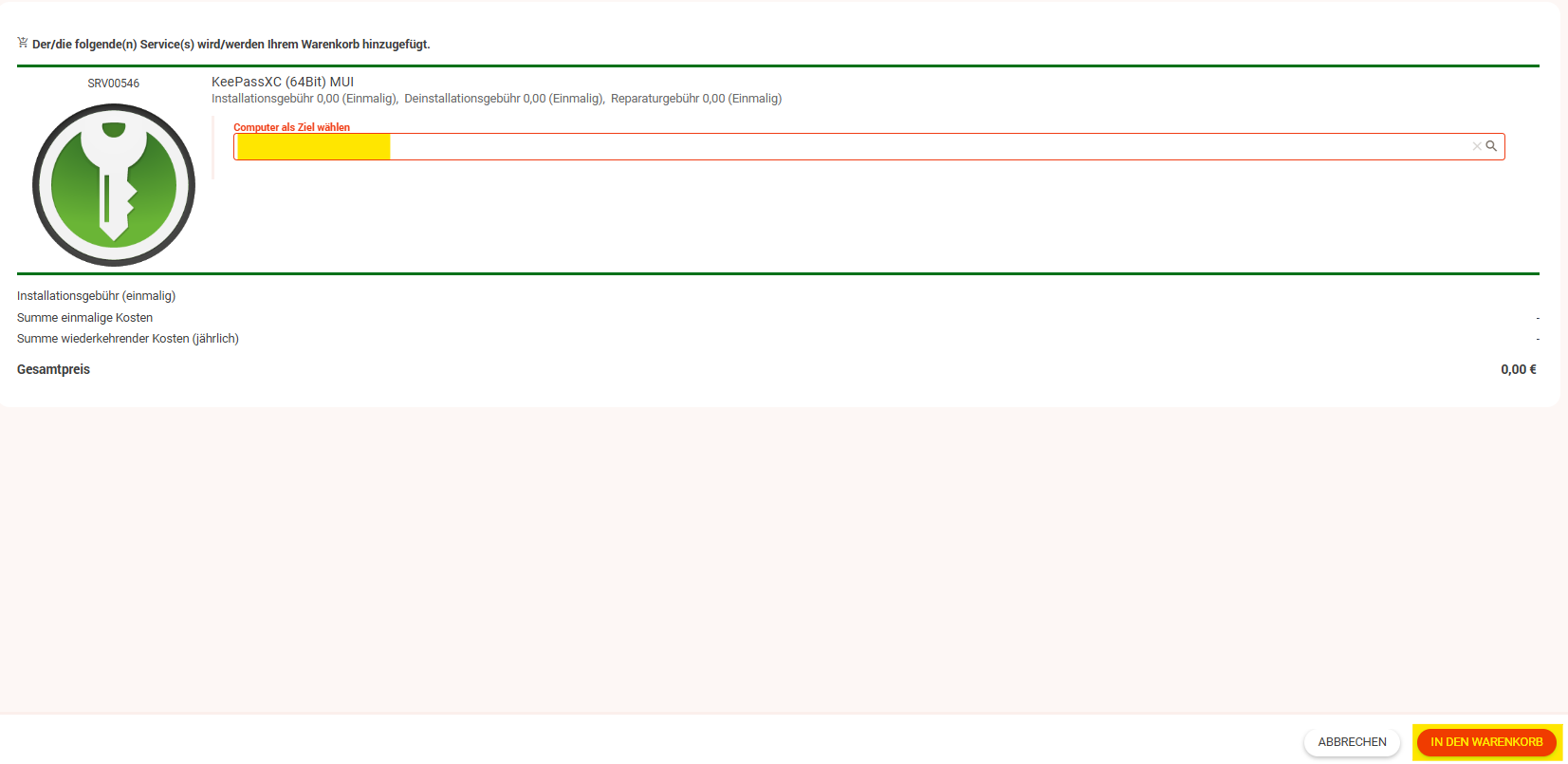
- geben Sie in den Feld Ihre PC-Name und klicken Sie nochmal auf dem in den Warenkorb (Bild 2)
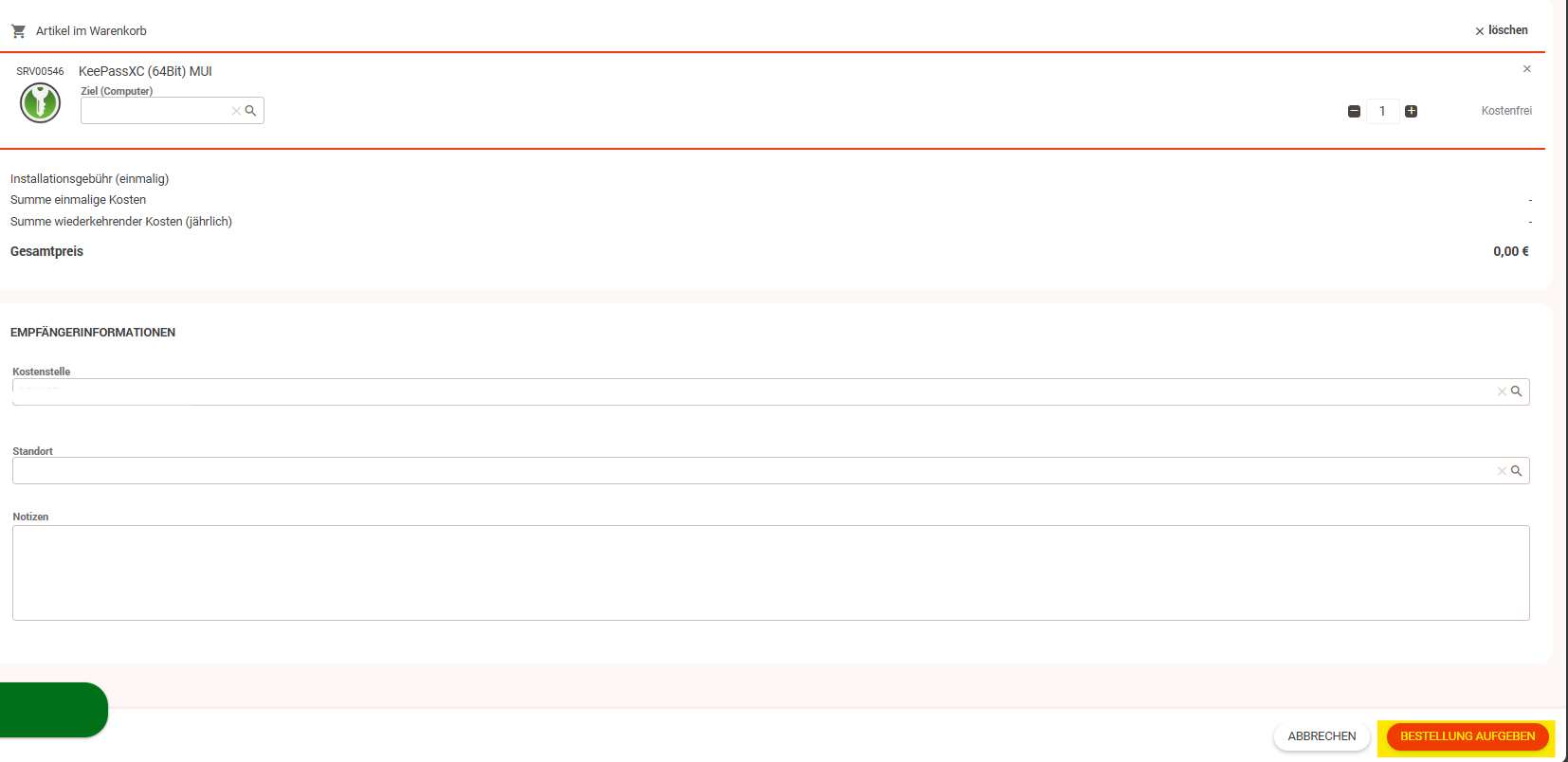
- bei dem nächstgeöffneten Fenster klicken sie auf Bestellung aufgeben (Bild 3)
- danach wird KeePassXC automatisch durch Matrix42 installiert. (Manchmal könnte das etwa dauern).
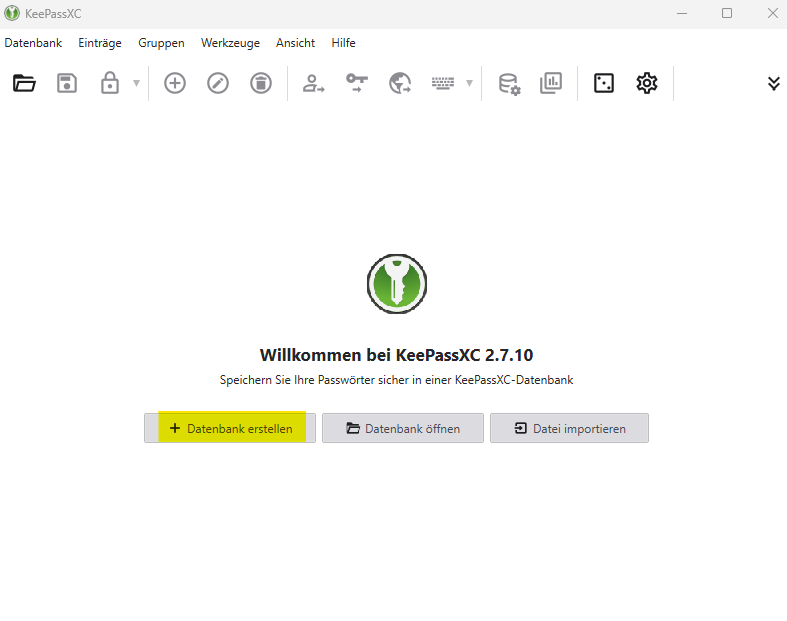
- Öffnen Sie KeePassXC und klicken Sie auf „Datenbank erstellen”, falls Sie noch keine erstellt haben (Bild 1)
- Dann hier einen Namen bzw. eine Beschreibung eingeben und auf „Weiter” klicken (Bild 2)
- Im nächsten Fenster nichts ändern und nur auf „Weiter” klicken (Bild 3)
- Danach geben Sie ein Passwort für Ihre Datenbank ein (Bild 4)
- Hinweis: Dieses Passwort müssen Sie sich merken. Wenn Sie es vergessen, verlieren Sie den Zugriff auf Ihre Datenbank und können nicht mehr auf Ihre gespeicherten Passwörter zugreifen
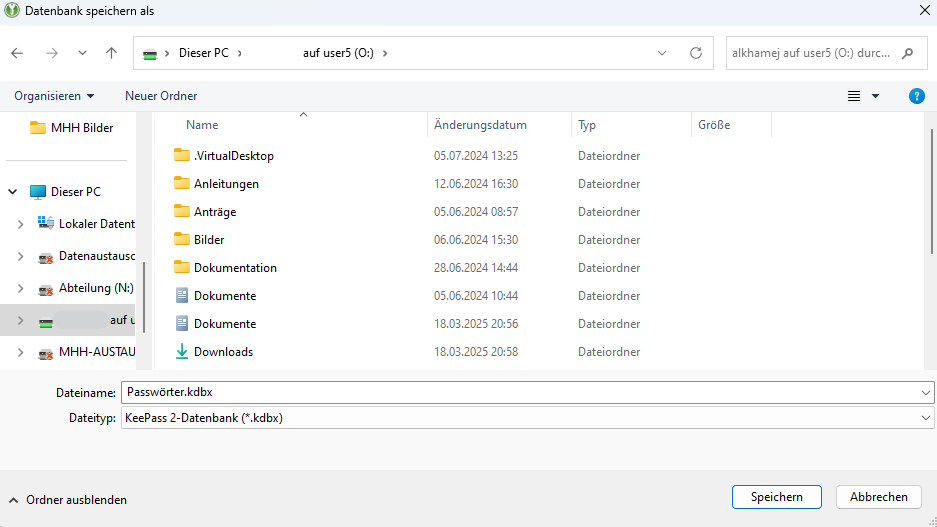
- Wählen Sie dann aus, wo Ihre Datenbank gespeichert werden soll (am besten auf dem O-Laufwerk), und klicken Sie auf „Speichern” (Bild 5)
- Danach öffnet sich das Programm KeePassXC


- Klicken Sie nun auf das Pluszeichen, um einen neuen Antrag hinzuzufügen (Bild 1)
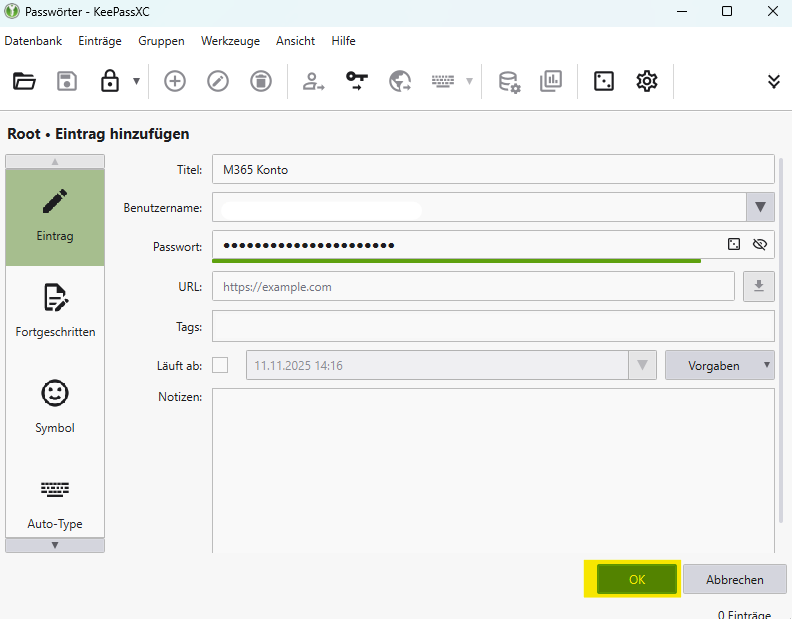
- Geben Sie nun die Daten für Ihr Microsoft-365-Konto ein. Geben Sie den Titel, den Benutzernamen bzw. die E-Mail-Adresse und das Passwort ein und klicken Sie auf OK. (Bild 2)
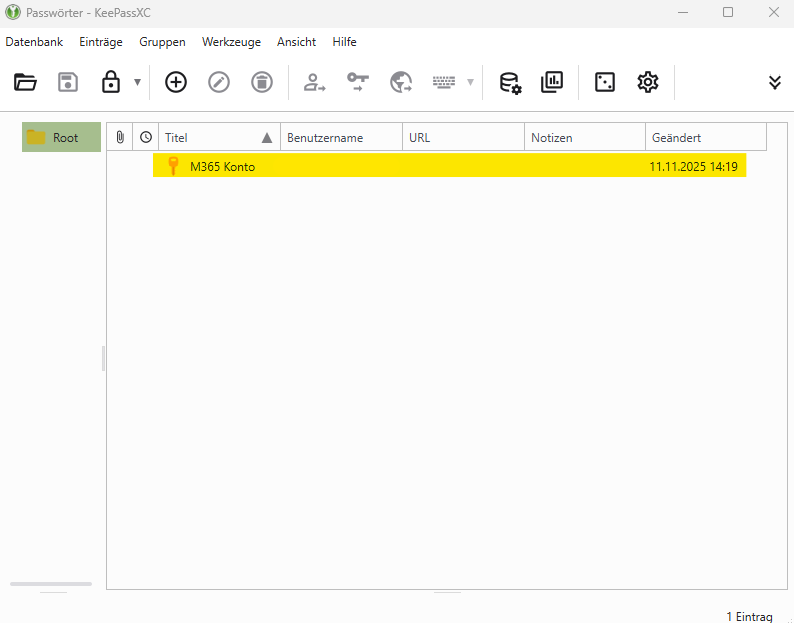
- Nun sehen Sie den Eintrag, den Sie erstellt haben (Bild 3)

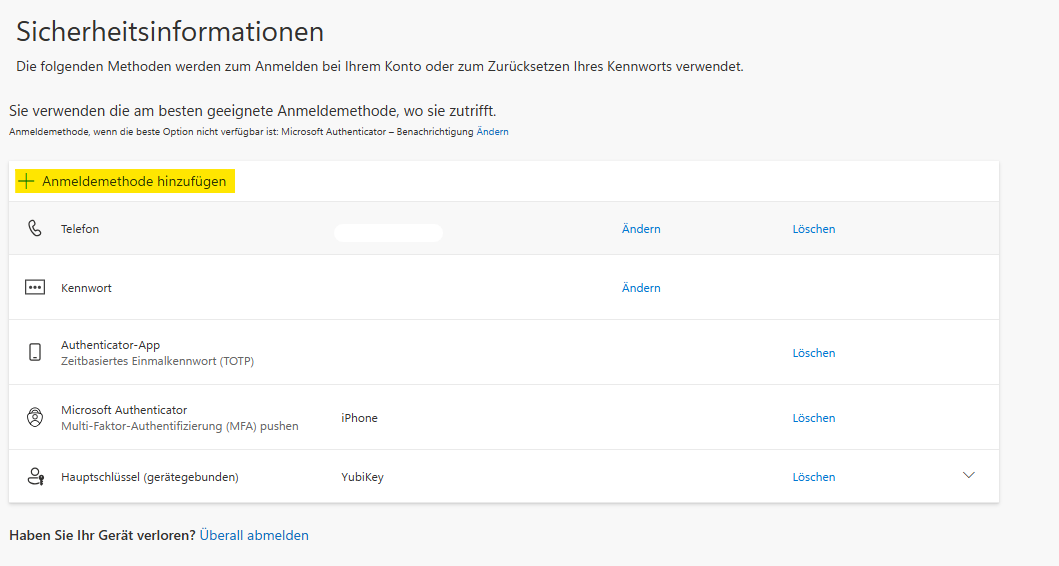
- Melden Sie sich zunächst bei Microsoft an und klicken Sie auf „Anmeldemethode hinzufügen” (Bild 1)
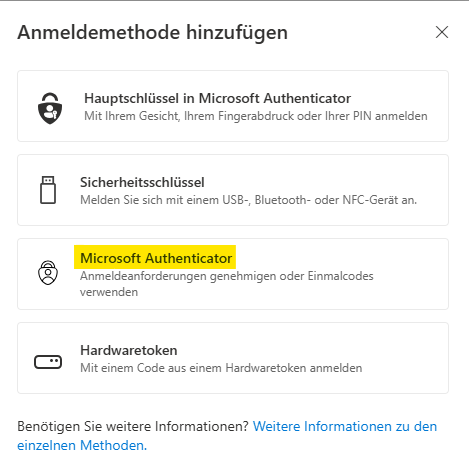
- Wählen Sie Microsoft Authenticator aus (Bild 2)
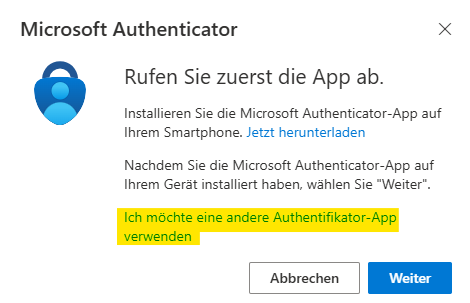
- Klicken Sie dann auf „Ich möchte eine andere Authentifikator-App verwenden” und anschließend auf „Weiter” (Bild 3)
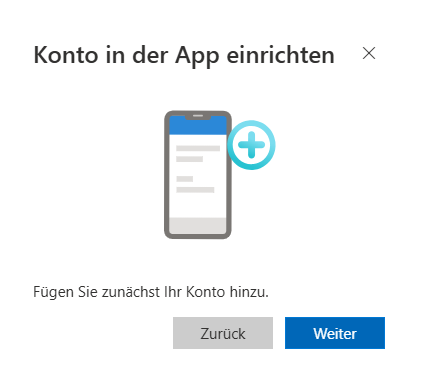
- Und danach auch weiter (Bild 4)
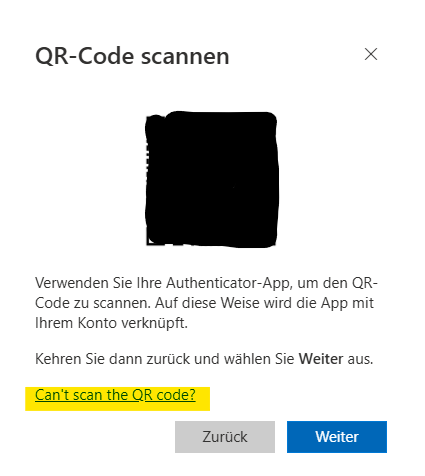
- dann klicken Sie auf "Can't scan the QR Code?" ("ich kann QR code nicht scannen") (Bild 5)
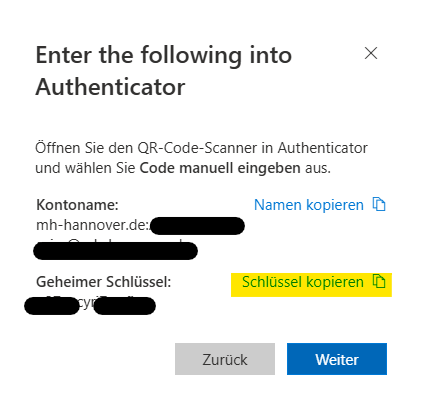
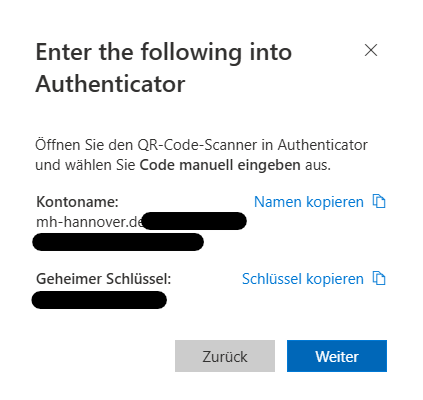
- Klicken Sie nun auf „Schlüssel kopieren" (Bild 6)
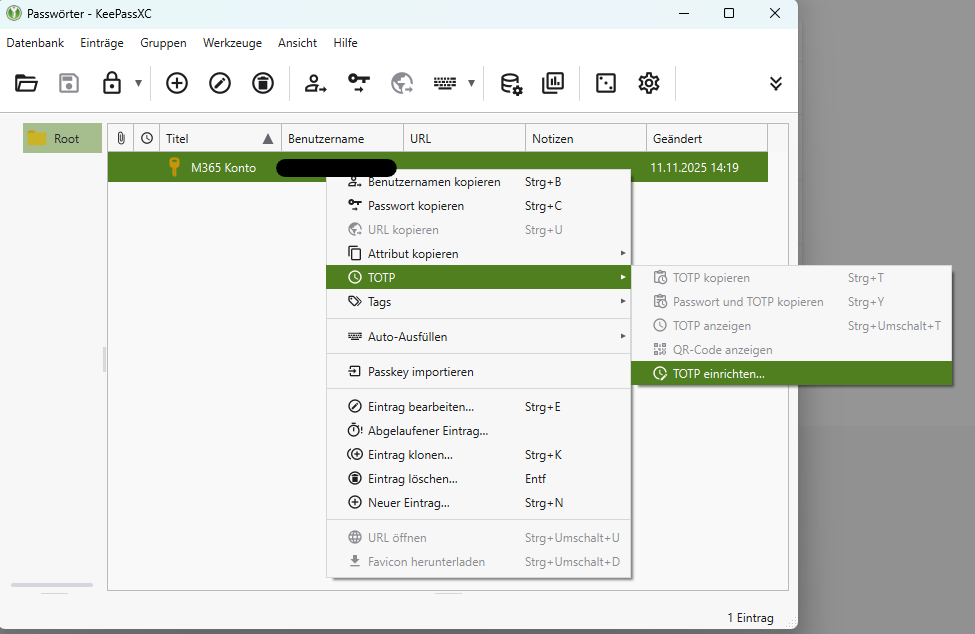
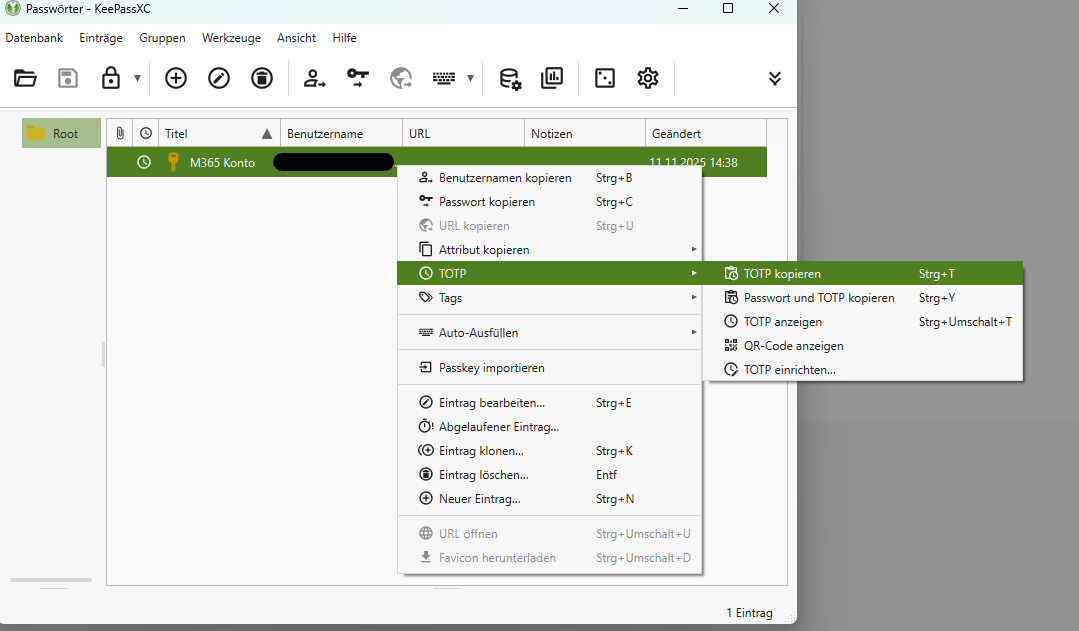
- Öffnen Sie KeePassXC und klicken Sie mit der rechten Maustaste auf den erstellten Antrag. Wählen Sie dann „TOTP einrichten” aus (Bild 1)
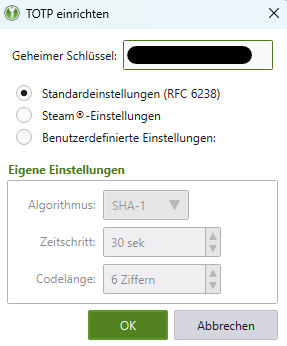
- Geben Sie dort das Geheimerschlüsselwort ein und klicken Sie auf OK (Bild 2)
- Gehen Sie nun zu Microsoft und klicken Sie dort auf Weiter (Bild 3)
- Kopieren Sie nun den TOTP-Token von KeepassXC (Bild 4)
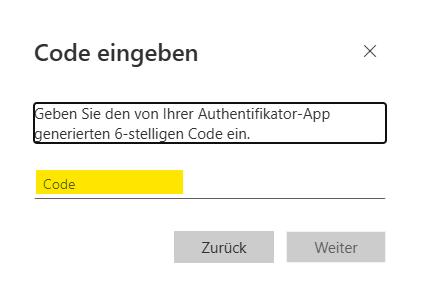
- Geben Sie diese bei Microsoft ein und klicken Sie auf Weiter (Bild 5)
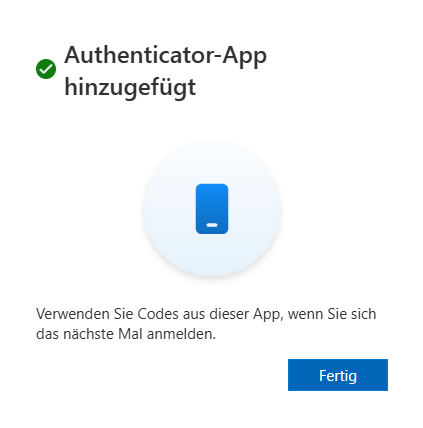
- Ihre MFA wurde nun erfolgreich zu Microsoft hinzugefügt (Bild 6)
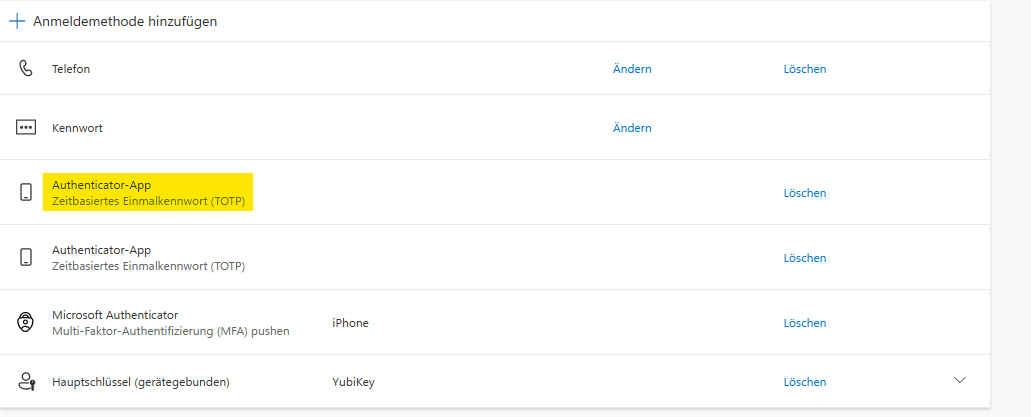
- Nun finden Sie hier, dass eine neue Authentifizierungsmethode hinzugefügt wurde. Zeitbasiertes Einmalkennwort (TOTP) (Bild 7)
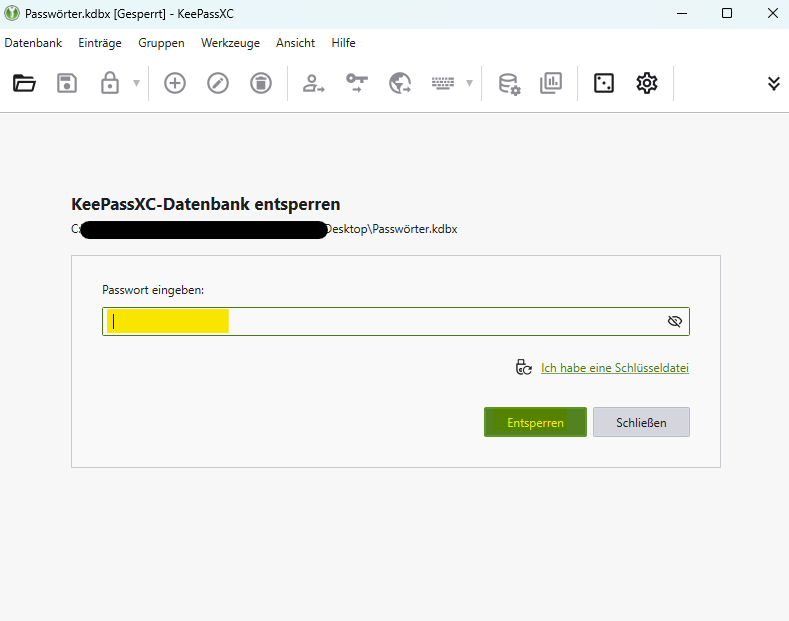
- Öffnen Sie KeePass und geben Sie das Passwort für Ihre Datenbank ein (Bild 1 & 2)
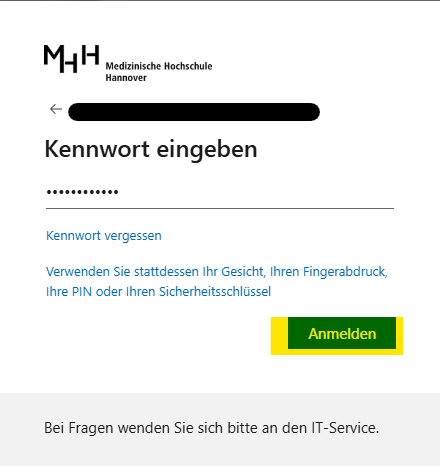
- Melden Sie sich mit Ihrem Microsoft-Account an, geben Sie Ihr Kennwort ein und klicken Sie auf „Anmelden” (Bild 3)
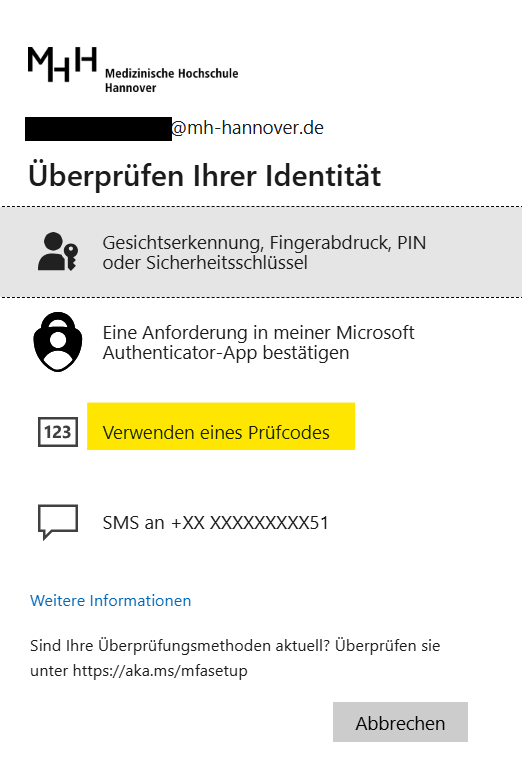
- Wählen Sie bei der Überprüfung Ihrer Identität einen Prüfcode aus (Bild 4)
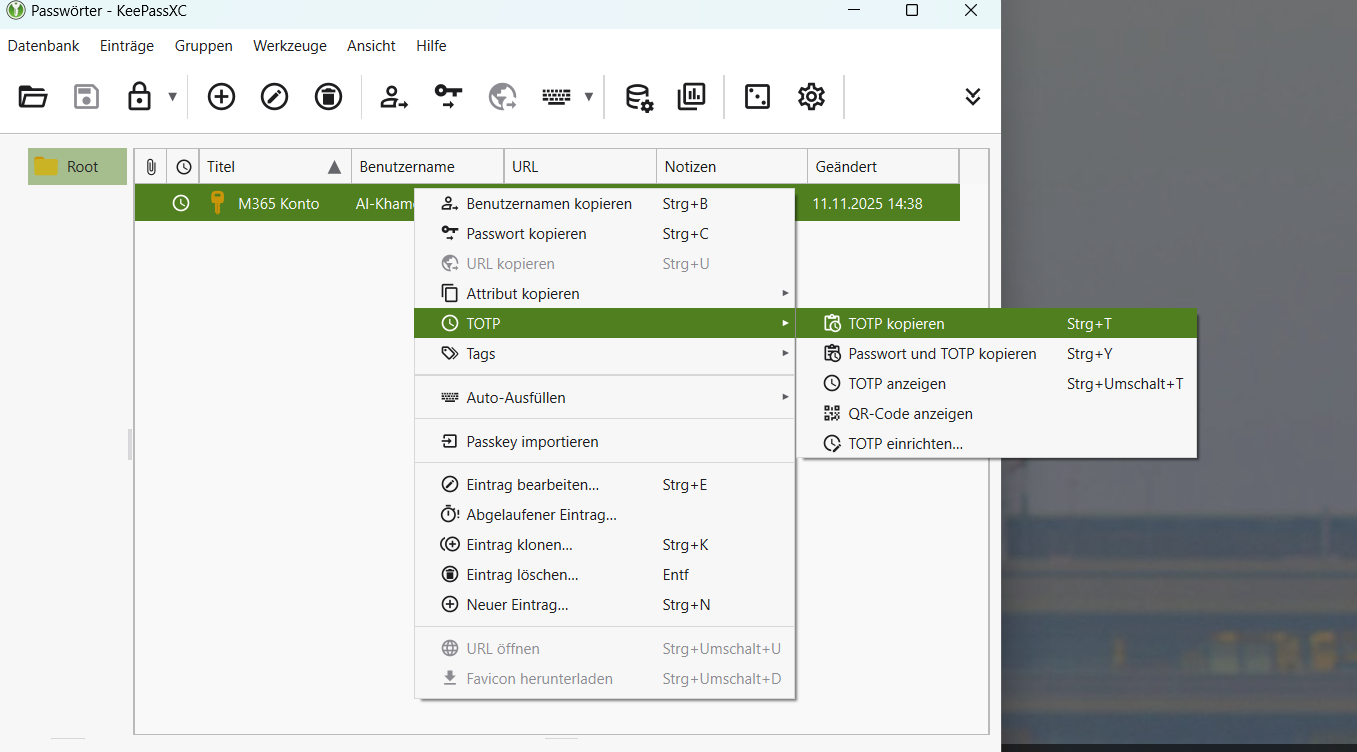
- Öffnen Sie nun KeePassXC und kopieren Sie den TOTP-Code (Bild 5)
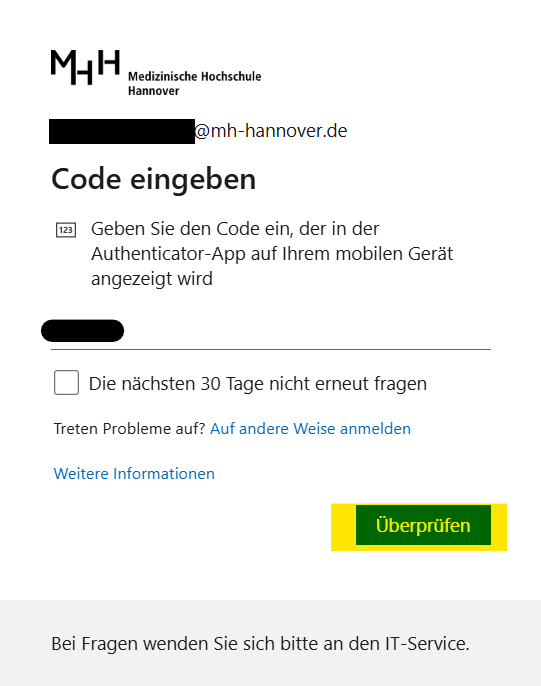
- Hier geben Sie die kopierten Codes ein und klicken anschließend auf „Überprüfen” (Bild 6)
- Nun sind Sie erfolgreich angemeldet und haben die MFA/2FA erfolgreich eingerichtet